

Actualizado hace 3 minutos
WhatsApp probablemente sea una de las aplicaciones más usadas del mundo: casi un tercio de la humanidad se descubre como usuaria de este servicio de mensajería instantáneo. Y parte de su éxito es su continua labor de ir ofreciendo nuevas funciones y servicios, así como esforzarse por mejorar la experiencia de trabajar con ella.
Por ello, a no ser que seas muy curioso o un whatsapero experimentado, es más que probable que desconozcas todos, de momento, los usos que ofrece la cámara de fotos en WhatsApp. Son tres y cada uno con una función distinta.
La cámara general
WhatsApp es un servicio de mensajería, por lo que su función principal es enviar mensajes de todo tipo a tus contactos. Estos mensajes pueden ser textos escritos directamente o se les puede añadir distintos documentos, fotografías, vídeos, audios. En estos casos, lo normal es buscarlo en nuestro archivo y adjuntarlo al mensaje clicando en el icono del clip.
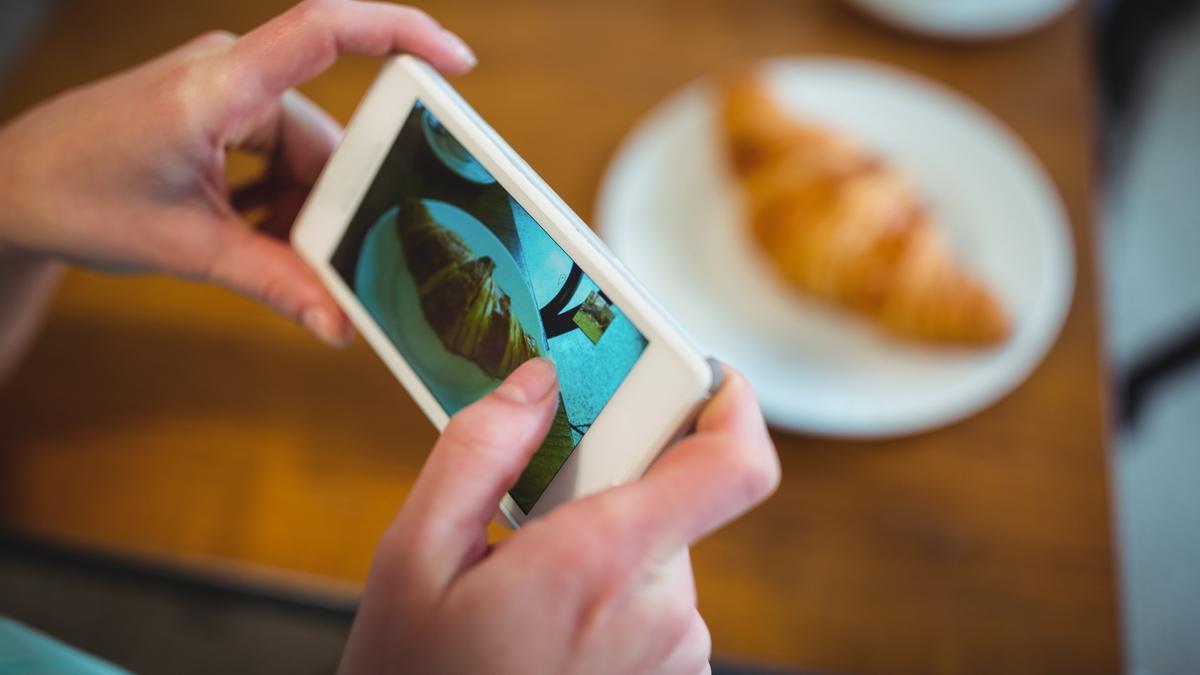
Pero una segunda opción que ofrece esta app es poder hacer una foto directamente y mandarla. Este uso es el mayoritario y principal. Tan simple como clicar en el icono de la cámara de fotos que aparece dentro de la cápsula del mensaje, cuando todavía no se ha activado, al entrar en el chat elegido. En ese momento se activará la cámara, que permite hacer la foto o grabar un vídeo y mandarlo a su destinatario. Una vez hecha, se puede descartar y hacer una nueva, mandarla directamente o escribir un mensaje que la acompañe.
La cámara para notas
Una segunda cámara, aunque en realidad es una función que WhatsApp le otorga a la cámara del móvil, es la que permite grabar y enviar instantáneamente notas de vídeo durante una conversación concreta. Se puede dar la circunstancia de que necesitemos mandar un ejemplo concreto, o mostrar algo que está sucediendo. Es el momento adecuado de usarlo.
Esta segunda cámara se activa, dentro del chat que esté abierto, si se mantiene presionado el icono de la cámara. Al abrirse se verá distinta de la habitual. Aparecerá un círculo donde se ve lo que graba la cámara sobre fondo blanco. Mientras se mantenga el dedo sobre el icono se producirá la grabación y en el momento de soltar se envía automáticamente. Para evitar estar presionado todo el minuto (tiempo máximo de grabación), se puede desplazar el icono hacia arriba verticalmente, como en las grabaciones de audio, para bloquearlo. Si se quiere dejar de grabar y no mandarlo, hay que desplazar el icono hacia la izquierda en horizontal. Además, permite usar tanto la cámara trasera como la delantera.
La cámara escáner
De momento, esta función de cámara solo está disponible para los móviles con iOS, para los iPhone, y no todos. Su practicidad no es cuestionable, por lo que es de esperar que llegue a todos los móviles. Con esta función se puede escanear un texto directamente de donde esté: la información nutricional de un paquete de comida, una página de un libro, un anuncio callejero de alquiler de una plaza de garaje… y lo que hace la cámara es transcribirlo en la ventana de texto, por lo que ya no es necesario escribirlo con el teclado.
Para activarla, una vez en un chat, se presiona de manera sostenida sobre la burbuja de texto y se abrirá una pequeña ventana con varias opciones. Se selecciona la de Autorrellenar y, entre las nuevas opciones que aparezcan, Escanear texto. La cámara se activará inmediatamente y se coloca sobre el texto, que será escaneado y copiado en la ventana de mensajes automáticamente, permitiéndote enfocar y escanear cualquier texto que quieras.
camara whats widget
Acceso directo a la cámara de WhatsApp
Los usuarios de teléfonos con sistema Android, quizá para compensar la ausencia de la cámara escáner, cuentan con una opción solo para ellos: la posibilidad de crear un acceso directo a la cámara de WhatsApp sin necesidad de abrir esta aplicación.
Hacerlo es muy sencillo. Presionar sobre un espacio en blanco de la pantalla principal de forma sostenida, además de que sobre cada icono aparecerá un tic dentro de un circulito gris, en la parte inferior de la pantalla aparecerán una serie de opciones. La que hay que seleccionar es la de Widgets. En el listado que aparecerá en la nueva pantalla, hay que bajar hasta WhatsApp (están todas las aplicaciones por orden alfabético), clicar sobre ella y después seleccionar la opción Cámara.
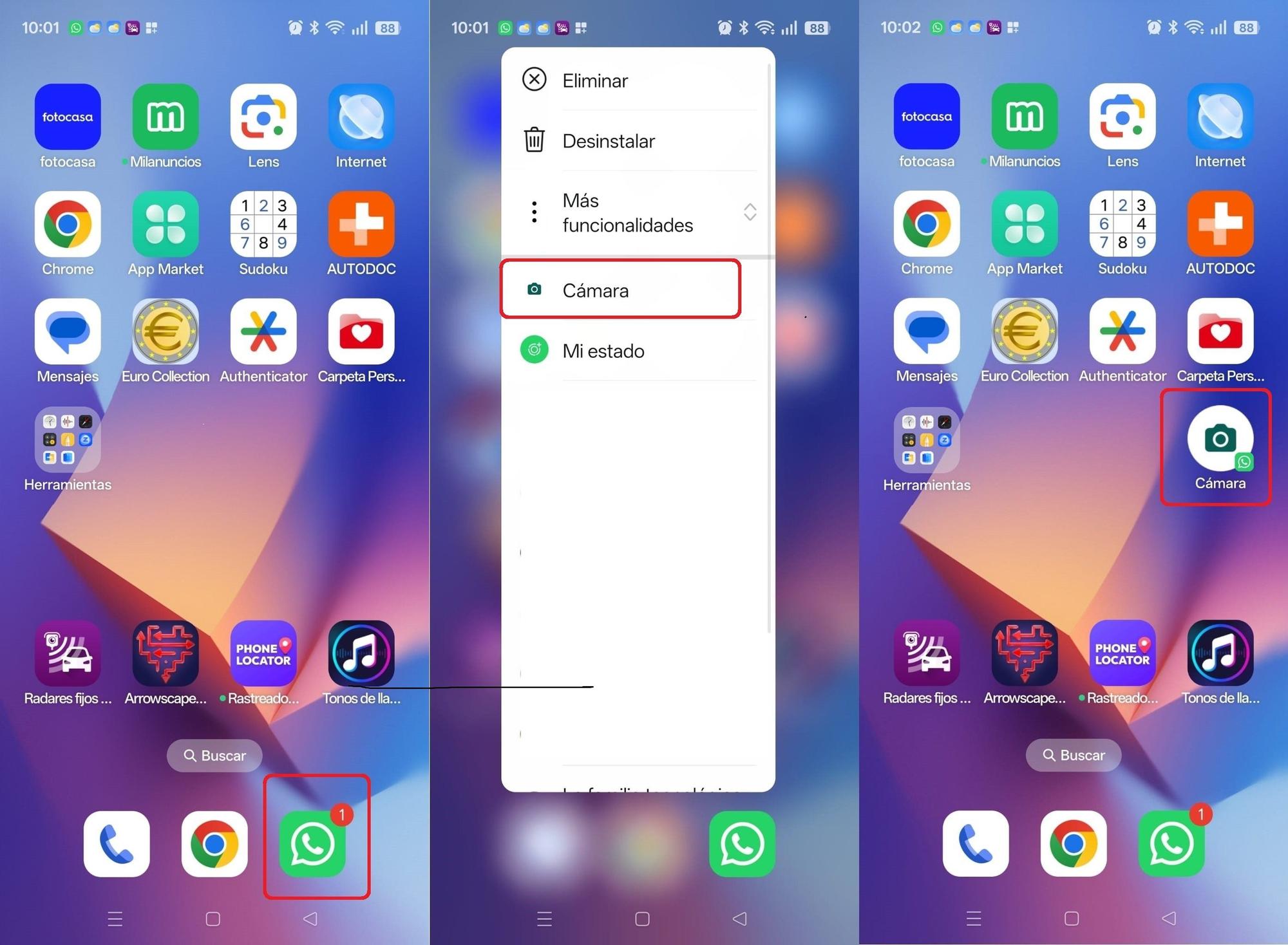
Si este camino da problemas, que puede pasar, otro modo es presionar sostenidamente sobre el icono de la app WhatsApp. Se desplegará un menú en el que hay que presionar sobre la opción Cámara y arrastrarla fuera. Con esto queda instalada como acceso directo en la pantalla de inicio del móvil o donde lo dejemos.
Noticias Relacionadas

Paz Padilla llama por teléfono para regalar la tarjeta de 'El Hormiguero' y pasa esto
El truco del brócoli que explica una nutricionista: por qué hay que cortarlo diez minutos antes de cocinarlo

El fenómeno de Colleen Hoover 'No te olvidaré' y 'Kill Bill' marcan los estrenos

Buen menú: ceviche de berberechos, calabaza rellena y bizcocho de yogur
![Calzado de verano [Foto: Freepik]](https://cdn2.ondavasca.com/a72d5599-fc61-40a4-9620-1d12267847f8_16-9-discover_640x360.jpg "Calzado de verano [Foto: Freepik]")
Las tendencias en calzado que ya están arrasando esta primavera-verano

La Valdegovía ribereña, ruta por los ríos Omecillo y Tumecillo

Stefano Gabbana dimite como presidente de Dolce & Gabbana y abre una nueva era para la firma